部署逆向deepseek项目ds2api
逆向deepseek实现模型接口自由
周日 5月 03 2026
480 字 · 3 分钟
教程只面向小白,有基础的直接看作者项目地址:https://github.com/CJackHwang/ds2api↗
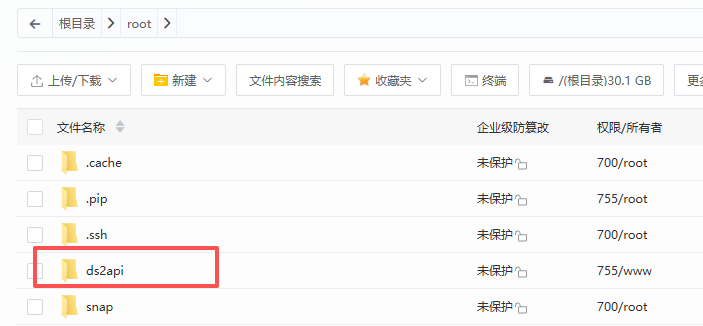
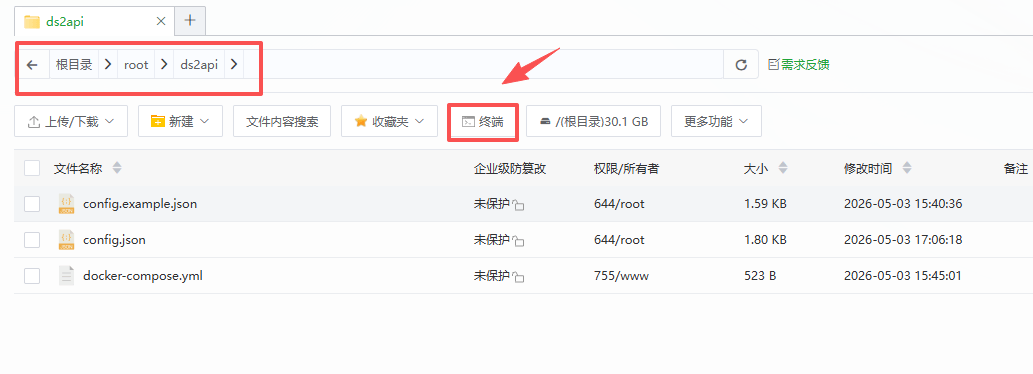
1. 打开宝塔面板的文件管理(没有的小白都给我装)
在 root 目录下新建一个项目文件夹命名为 ds2api
2. 进入 ds2api 文件夹点击终端
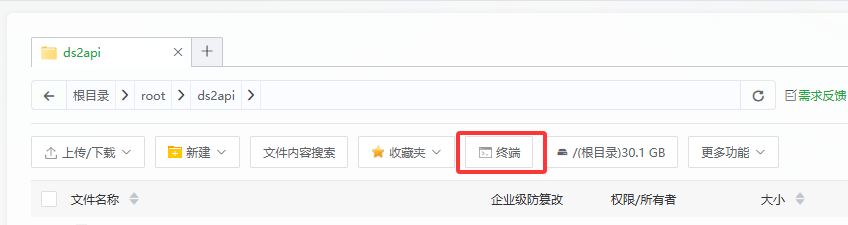
依次输入这两个命令:
curl -O https://raw.githubusercontent.com/CJackHwang/ds2api/main/config.example.json
cp config.example.json config.json
3. 配置 docker-compose
然后叉掉终端,回到 ds2api 文件夹内,新建文件命名为:docker-compose.yml 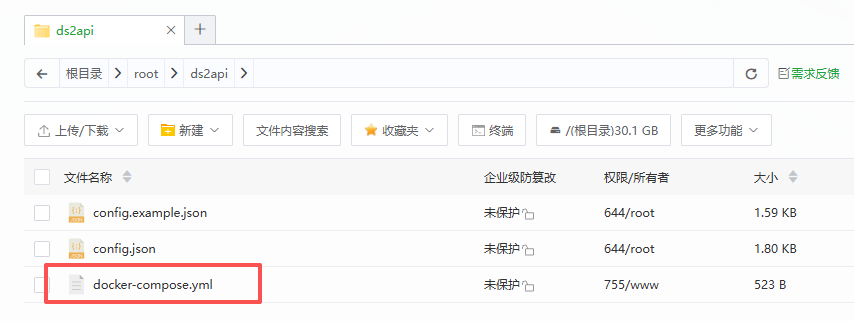 双击编辑刚新建的
 docker-compose.yml,把下边内容复制进去保存:
services:
  ds2api:
    image: ghcr.io/cjackhwang/ds2api:latest
    container_name: ds2api
    restart: always
    ports:
      - "6011:5001"  # 宿主机端口 6011 映射到容器 5001
    environment:
      - DS2API_ADMIN_KEY=admin123 # 管理后台的登录密码可以自行更换
      - DS2API_CONFIG_PATH=/data/config.json
      - TZ=Asia/Shanghai
    volumes:
      - ./config.json:/data/config.json:rw  # 映射配置文件,必须可写以保存 Token
    user: "root" # 确保容器有权修改挂载的 config.json
4. 运行容器
再点终端,输入 docker-compose up -d 回车(一定要在 ds2api 文件夹内点)等待 docker 跑完即可。
5. 放行端口
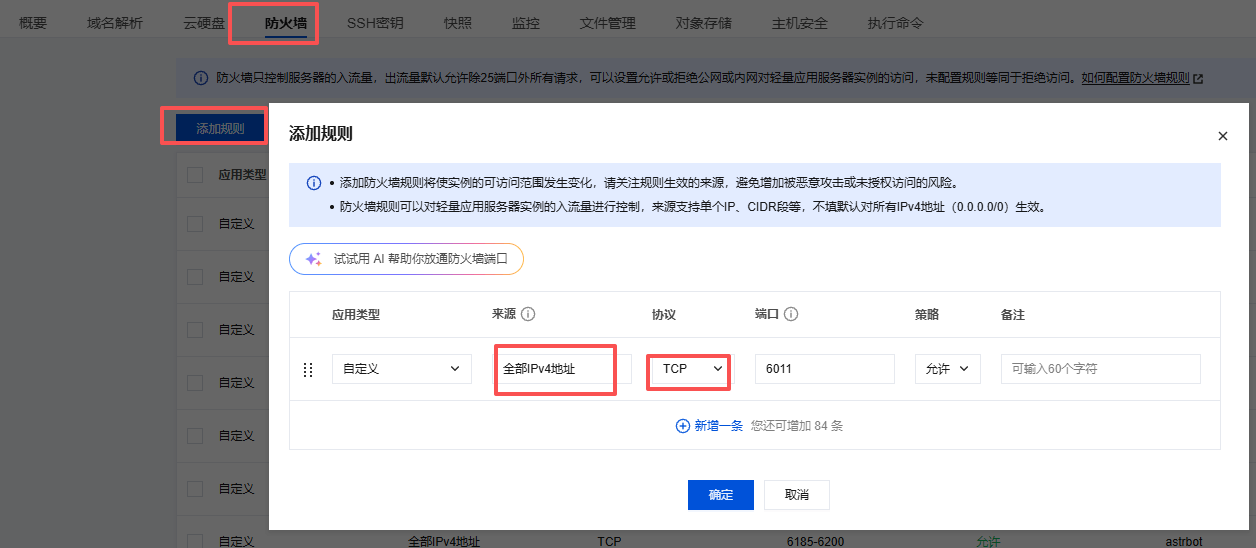
跑完后放行 6011 端口,请在你的服务器平台防火墙放行 6011,这边以腾讯云为例:
6. 登录 ds2api 面板
浏览器访问:http://你的服务器IP:6011/admin 默认密码为:admin123
7. 账号添加建议流程
到这步就已经是部署完成了,下边说下账号建议添加流程。
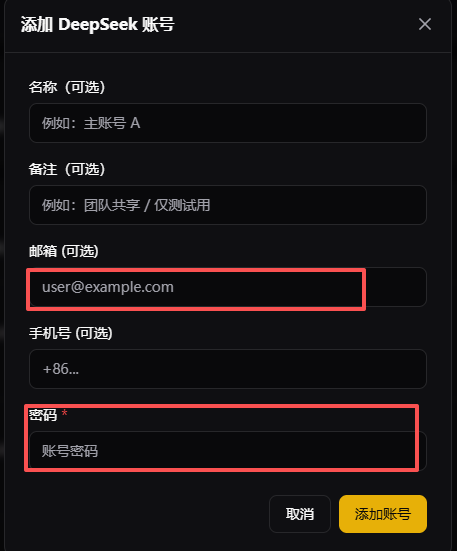
账号建议都用微软邮箱创建账号添加,因为微软邮箱注册简单,不想自己手动注册也可以去咸鱼买现成的,微软邮箱账号很便宜的。有了邮箱之后,再用国外节点去 deepseek 官网用微软邮箱注册账号,注册完把邮箱和注册时的密码填入这里添加即可。
8. 调用接口
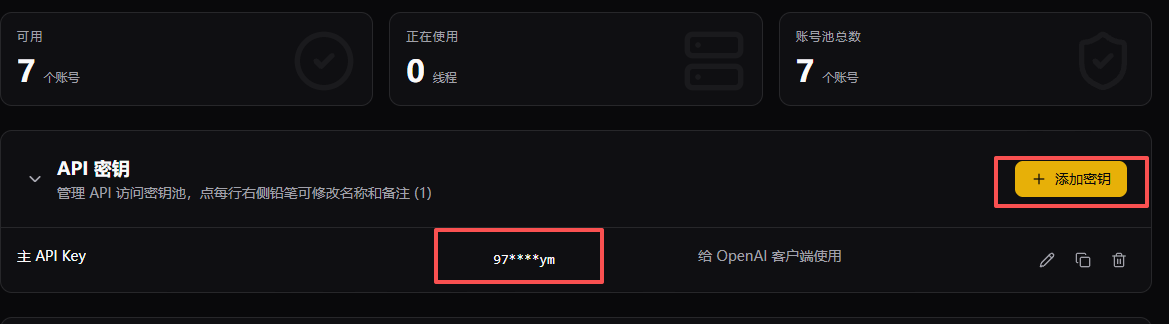
接口是 OpenAI 兼容接口: http://你的服务器ip:6011/v1
key 取决于你这边设置的:
完成 🎉
Thanks for reading!

评论