
astrbot机器人部署教程
面向新手小白的astrbot部署教程
这是一篇面向没有服务器与网络基础的新人小白教程。如果你已经有相关经验,建议直接阅读 AstrBot 官方文档↗。
购买服务器
玩 Bot 推荐使用海外服务器,体验更舒适。后续如果使用国内服务器,很多情况需要配置代理,而海外服务器则无需处理直连和反代等问题。当然,如果你是各大云厂商的新用户,也推荐去购买他们的新人福利机(一般在 68 到 79 元这个价格区间)。
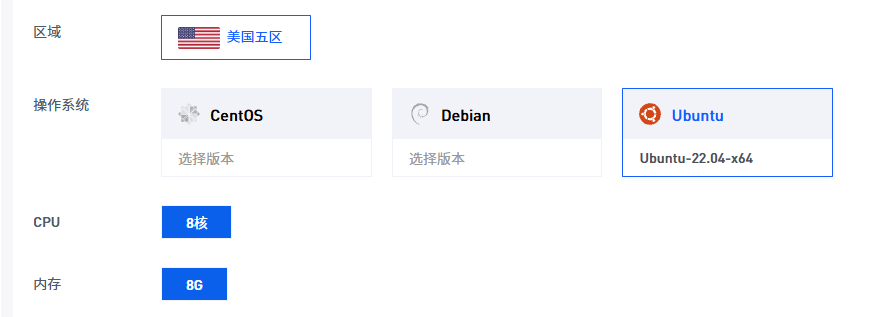
配置建议:2核 4G 起步。 系统选择:Ubuntu 22 版本。 推荐购买链接:核云(高性价比海外服务器)↗
连接 SSH
购买完成后,进入服务器管理页面,找到你的服务器信息(如下图所示)。 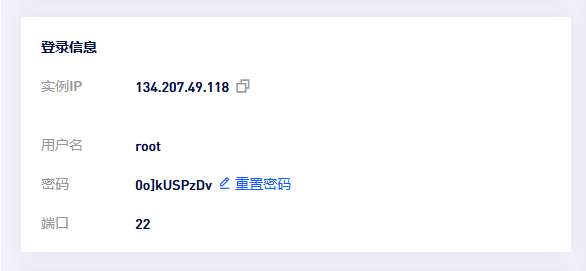
接着下载并安装 SSH 客户端工具:SSH 工具下载地址↗。
打开工具,点击文件图标: 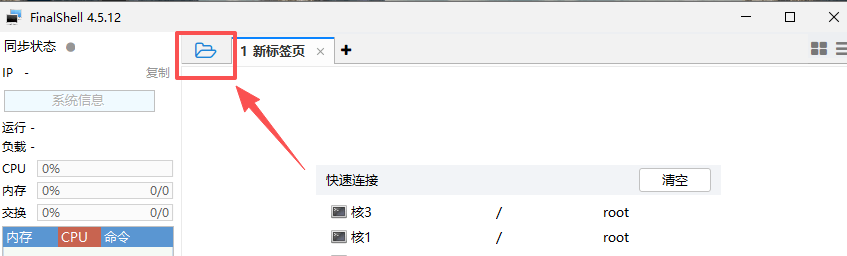
再点击“添加服务器”,选择 SSH 连接: 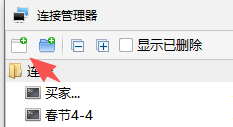
按照下图填写服务器对应的 IP、用户名(通常是 root)和密码,即可成功连接。 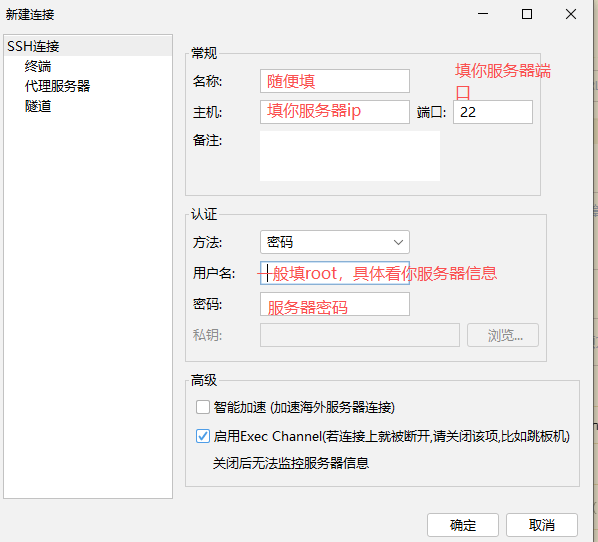
安装宝塔面板
新手都给我安装宝塔,可以避免很多麻烦,也可以更好的文件管理。 在 SSH 终端的输入框内粘贴以下命令并回车:
wget -O install_panel.sh https://download.bt.cn/install/install_panel.sh && sudo bash install_panel.sh ed8484bec安装过程中只需要等待几秒,提示确认时输入 Y。等待它安装完成后,终端会输出宝塔面板的登录地址和账号密码,请妥善保存。信息出来后复制ipv4地址到浏览器打开输入账号密码登录即可(进入宝塔首页会推荐很多工具安装,别装)手机也可以不用绑,刷新即可
部署 AstrBot
登录宝塔面板后,按照以下步骤依次操作即可完成部署:
- 在左侧菜单点击“docker”,点击安装。
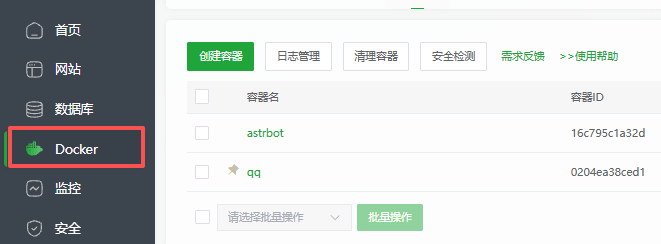
- 打开“文件”,进入
root文件夹,在里面创建一个名为astrbot的新文件夹。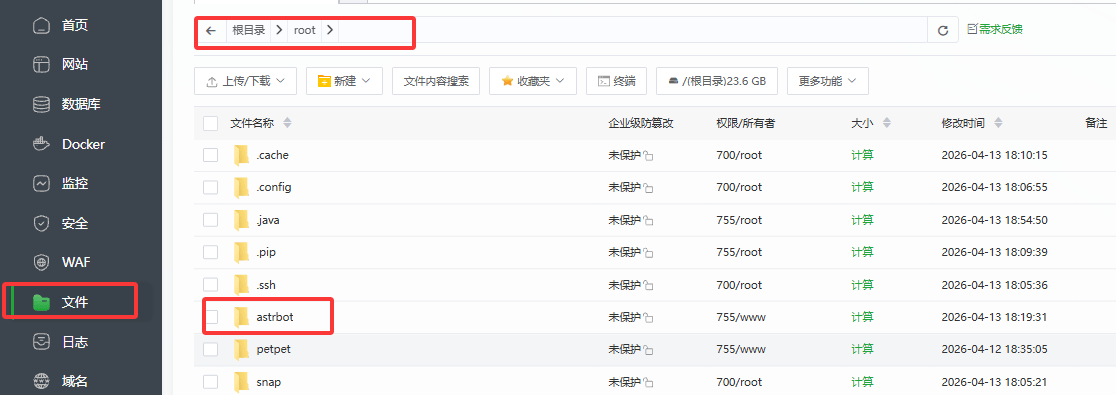
- 进入
astrbot文件夹,新建一个文件并命名为docker-compose.yml。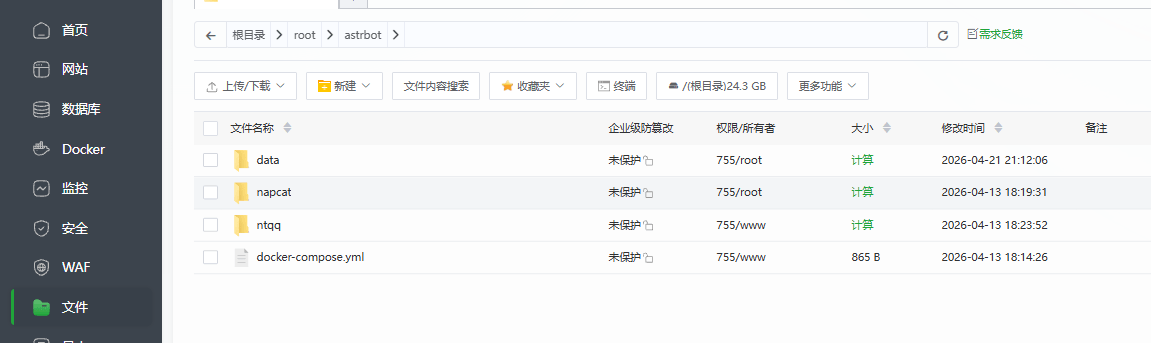
- 双击打开
docker-compose.yml,将以下配置代码粘贴进去并保存。
services:
  napcat:
    environment:
      - NAPCAT_UID=${NAPCAT_UID:-1000}
      - NAPCAT_GID=${NAPCAT_GID:-1000}
      - MODE=astrbot
    ports:
      - "6099:6099"
      - "3000:3000"
      - "3005:3005"
    container_name: qq
    restart: always
    image: mlikiowa/napcat-docker:latest
    volumes:
      - ./data:/AstrBot/data
      - ./napcat/config:/app/napcat/config
      - ./ntqq:/app/.config/QQ
    networks:
      - net_qq

  astrbot:
    environment:
      - TZ=Asia/Shanghai
    image: soulter/astrbot:latest
    container_name: astrbot
    restart: always
    ports:
      - "6185:6185"
      - "9000-9050:9000-9050"  # 这行是预留以后可能会用到端口,用不着可以删了
    volumes:
      - ./data:/AstrBot/data
    networks:
      - net_qq

networks:
  net_qq:
    driver: bridge
在
astrbot文件夹所在页面的上方,点击“终端”图标打开当前目录的命令行。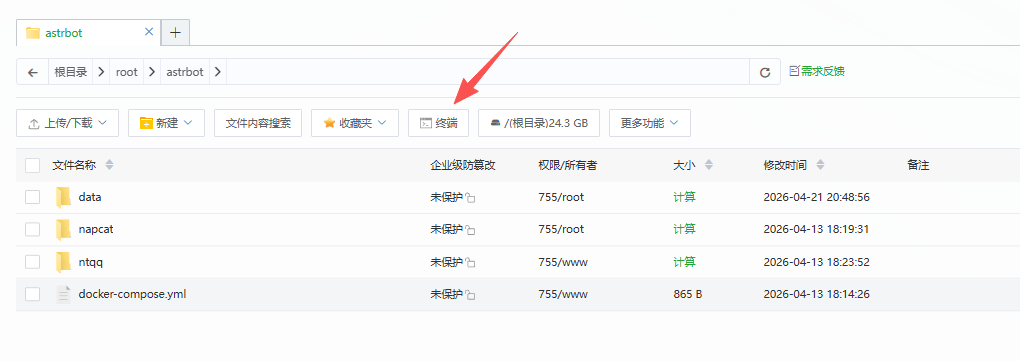
在终端中输入以下部署命令并回车。
docker compose up -d等待安装完成即可,这一步完了就已经彻底部署完成了!你的后台访问地址如下:
- QQ 后台:
你的服务器IP:6099 - AstrBot 后台:
你的服务器IP:6185
配置防火墙放行
如果你发现上面两个后台进不去,通常是因为防火墙没有放行相关端口。
首先,如果你用的是腾讯云、阿里云等大厂云,必须在云服务商的控制台后台放行 6185 和 6099 端口(以腾讯云为例): 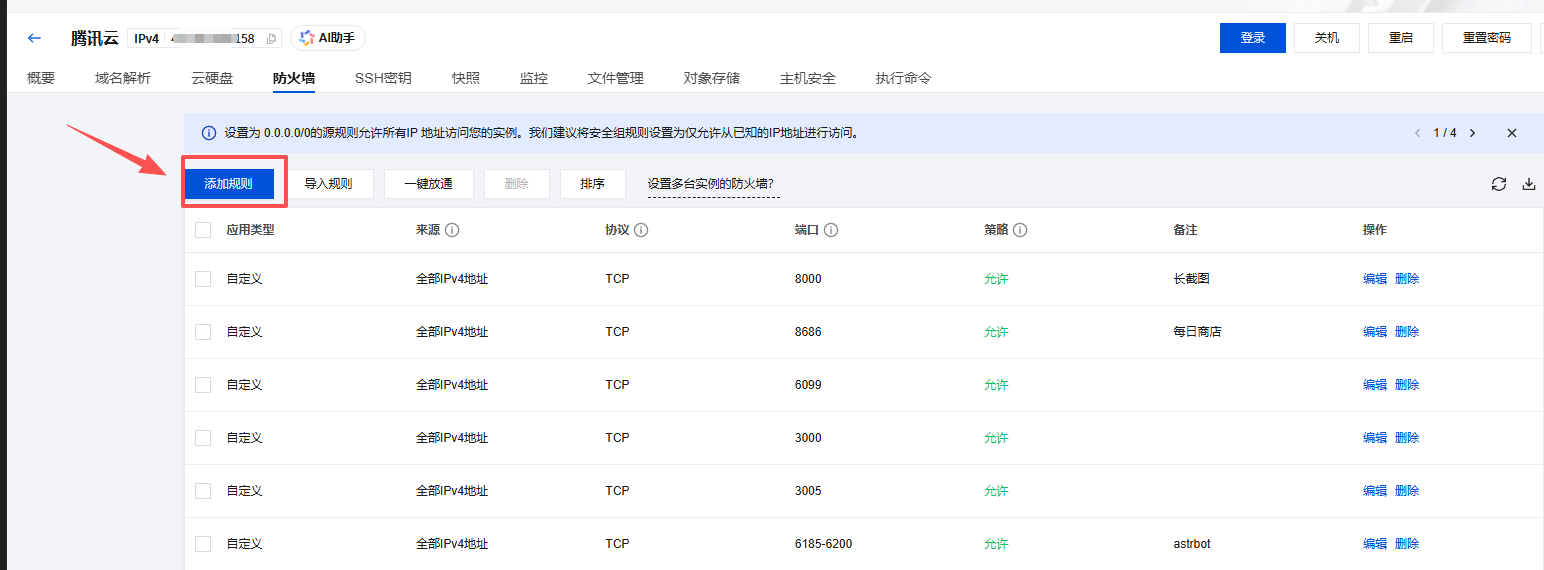
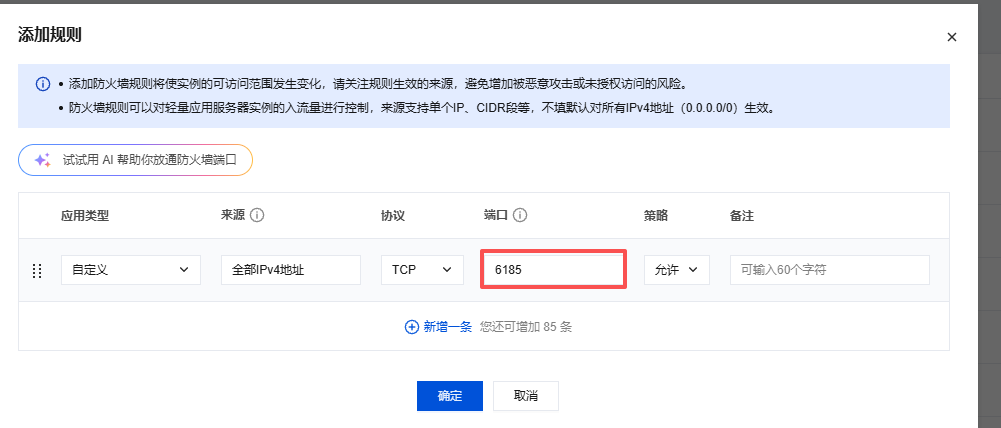
如果放行后还是进不去,说明服务器系统本身也有防火墙在拦截。请回到 SSH 工具,执行以下命令放行端口:
sudo ufw allow 6185
sudo ufw allow 6099最后,记得去宝塔面板的“安全”界面,关闭宝塔自带的防火墙或者把这两个端口添加进去: 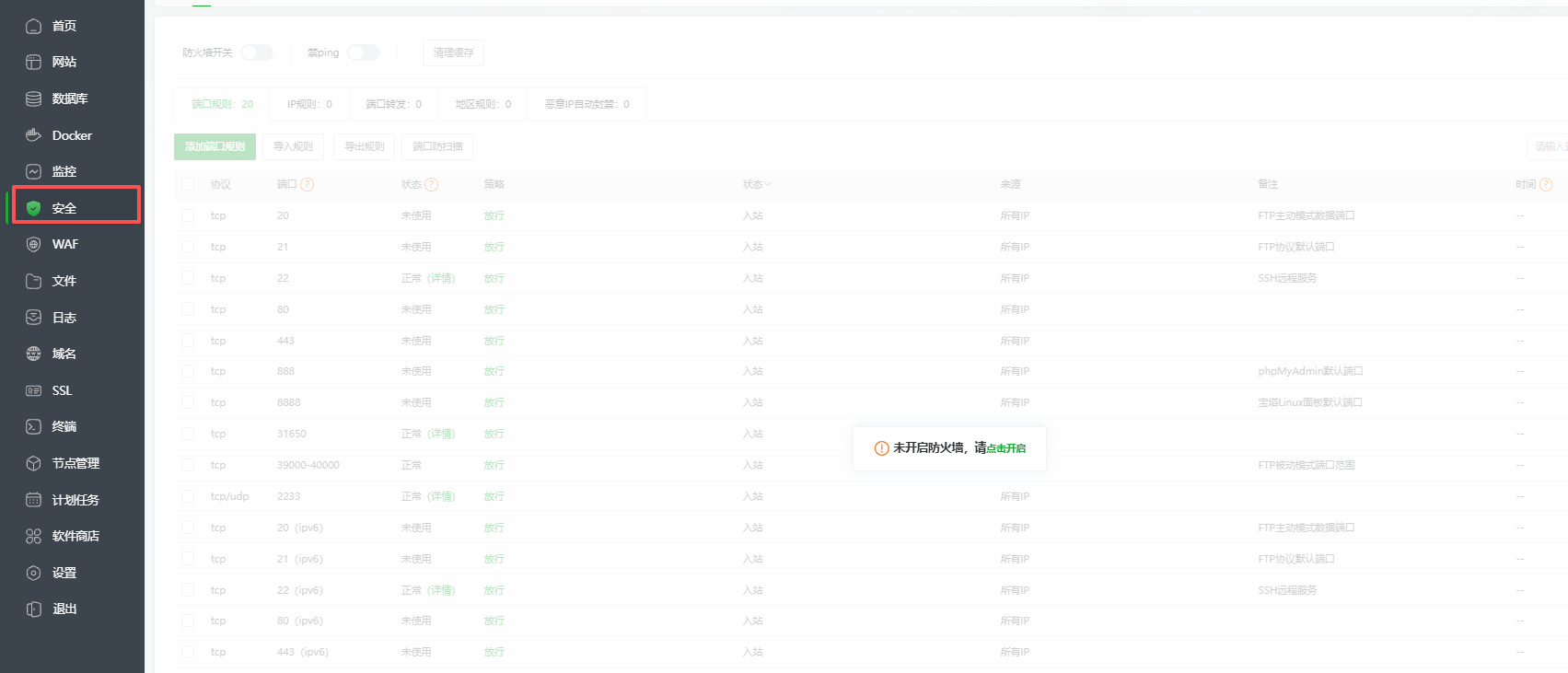
这三步做完不可能进不去。OK,部署正式完成,剩下的就只有在后台里的配置问题了!
连接与登录 QQ
这里以 QQ 平台为例其他平台自己摸索下,打开napcat后台(您的服务器IP:6099) 会出现token让你输入正确token 回到宝塔,点文件,点开这个文件就可以查看token,后续自己改掉 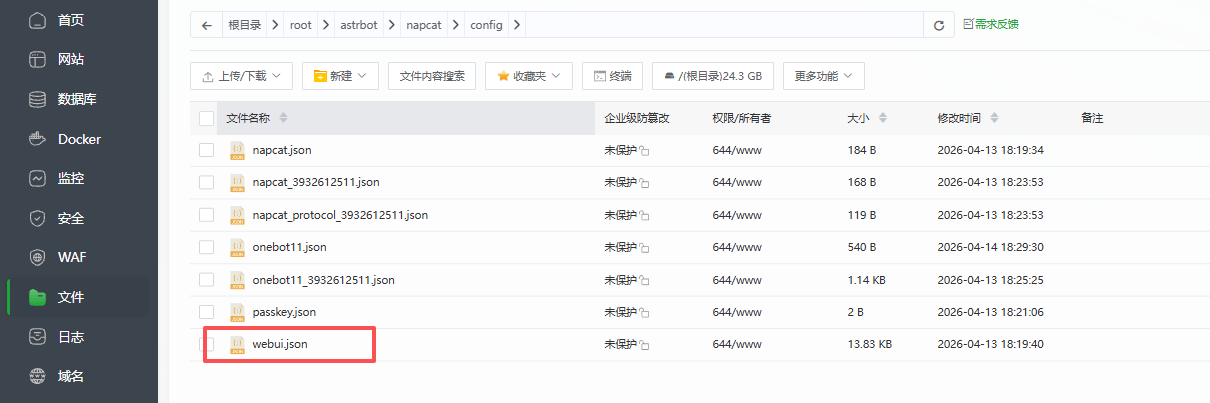
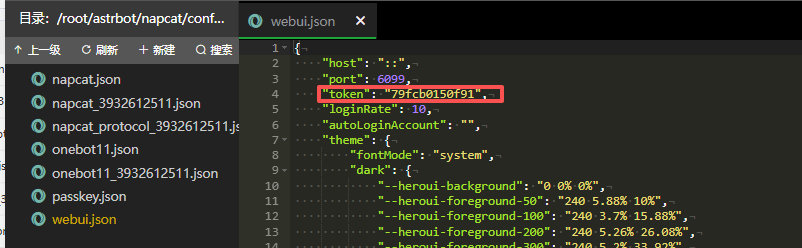
输入 Token 进入后台后,使用手机 QQ 扫码登录。支持与手机端同时在线。
配置网络
进去之后点网络配置。默认会有一个默认的在里边,按下边截图填写即可。如果没有默认的一个配置,新建一个即可,类型选择 Websocket 客户端。 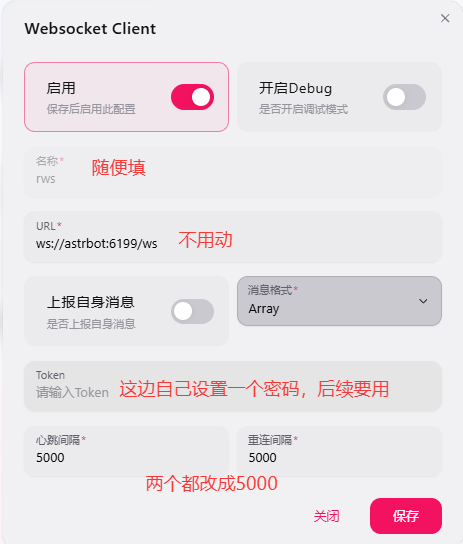
然后对接astrbot
打开 AstrBot 后台(
您的服务器IP:6185),点击左侧菜单的“机器人”,选择 OneBot 协议。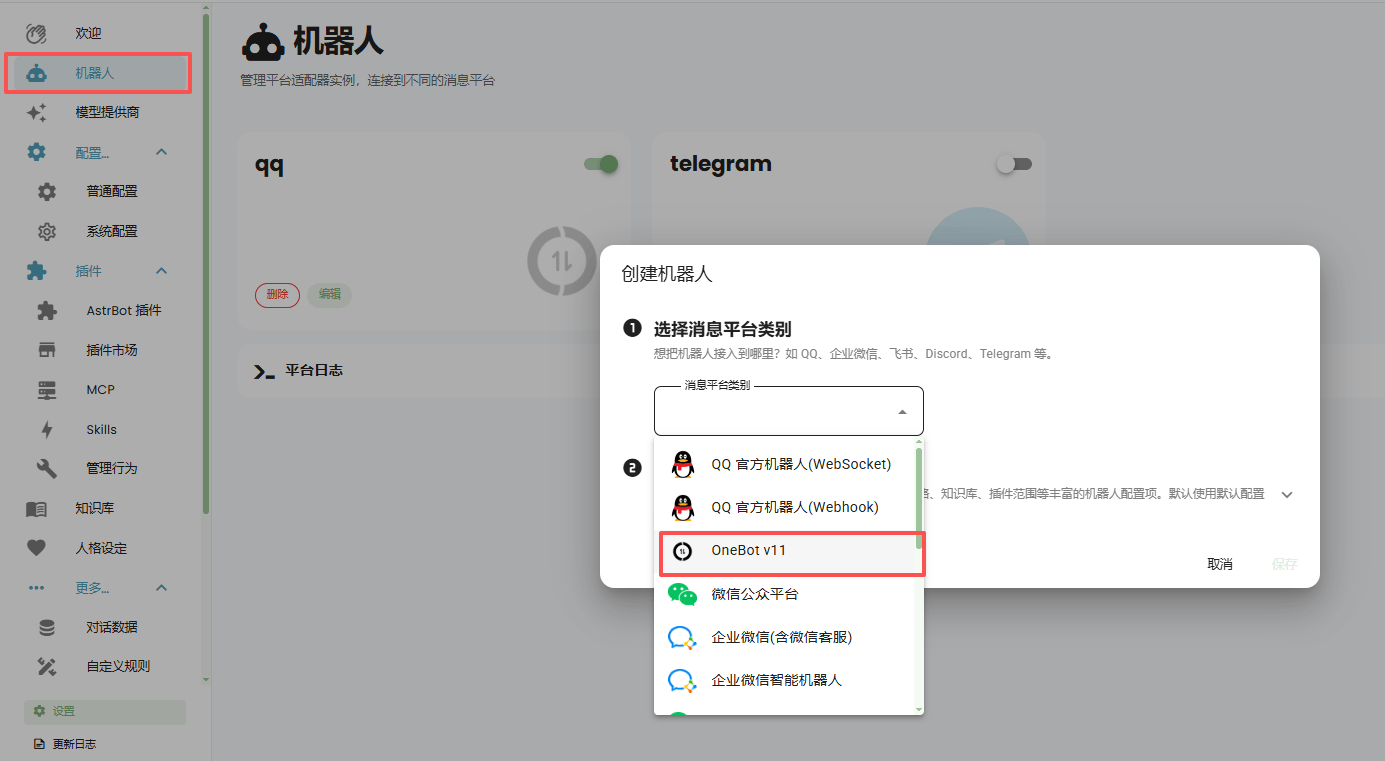
按照下图填写
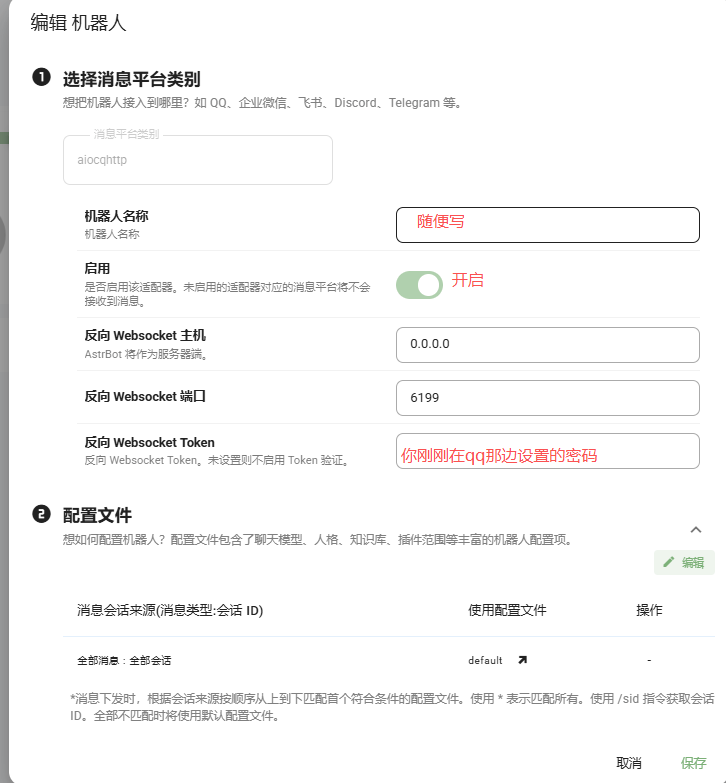
填写完毕后,点击“保存”,对接完成
检查运行状态
可以点开日志查看是否有连接成功的提醒 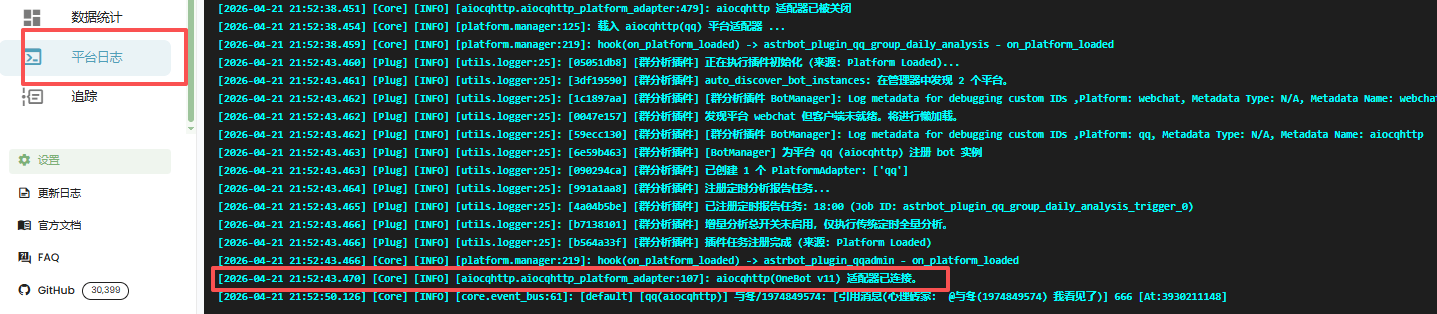

评论